本の自炊代行を初めて使ってみた|スキャンピーに持ち込んだ流れと納品PDFの仕上がり
紙の本の電子化を自炊代行サービス「スキャンピー」に依頼した体験談です。業者を選んだ基準、2025年10月時点の料金とプラン、店舗への持ち込み、Boxでの納品までの流れと、届いたPDFのスキャン品質、その後AI用途で使ってみた結果までまとめました。
目次
はじめに
紙の本が家にたまってきて、そろそろ全部PDFにしてしまいたいと思ったことはありませんか。
私自身、依頼する前に色々ネット検索してみたのですが、実際に使った人の話があまり見つかりませんでした。
料金表は各社のサイトを見れば分かるものの、「注文フォームで何を聞かれるのか」「店舗に持ち込むと何をするのか」「届いたファイルは実際どうなのか」といったところが分からず、しばらく迷っていました。
結論から書くと、今回は「スキャンピー」という業者に依頼して、何も問題なく書籍の電子化ができました。
私は今後も同じ業者を使うつもりです。
この記事では、業者を選んだ理由から、注文・持ち込み・納品までの流れ、そして届いたPDFの仕上がりまでを順番にご紹介します。
後半には、納品されたPDFをその後どう使ったか(検索やAIに読ませる用途で使えたのか)という後日談も付けました。
同じところで迷っている方の参考になればと思います。
そもそも、なぜ自分でやらずに業者に頼んだのか
本の電子化、いわゆる「自炊」は、自分でやることもできます。
裁断機とスキャナーを買ってきて、背表紙を落として、1冊ずつ読み込ませていく方法です。
私が業者に頼んだのは、単純に、その方が簡単に精度高く電子化できると思ったからです。
機材を選ぶところから始めて、届いた機材を置く場所を作って、冊数分だけ自分の手を動かす——という時間を考えると、今回はお金で解決したほうが早いという判断でした。
実際に納品されたものを見た今も、この判断で良かったと思っています。
もちろん、少しずつ自分のペースで電子化したい方や、手元から本を離したくない方は、自分でやるほうが向いているかと思います。
ここはご自身の状況で決めていただければと思います。
依頼から納品までの流れ
それでは、依頼から納品までの流れをご紹介していきたいと思います。
1. 業者の選定
今回私が利用したのは「スキャンピー」という業者です。
- 公式サイト: スキャンピー | スキャン代行で本を電子書籍に!
選んだ理由は、
- ホームページの説明が詳しかった
- プランと料金がわかりやすかった
- PayPal決済が可能だった
- Boxでの納品なので安心だった
- 直接持ち込みが可能だった
こんな感じです。上の3つはサイトを見れば分かる話ですが、私にとって効いたのは4と5でした。
納品が得体の知れない独自サービスではなく、Boxという知られたクラウドストレージだったこと、そして自分で店舗まで運べることで、大量の本を宅配便に託す不安が無くなったのが大きかったです。
みなさんそれぞれ基準はあると思うので、いろんな業者を比較してみてください。
もし上記にあげた点にメリットを感じるなら、スキャンピーを使っていただいて大丈夫だと思います。
2. 料金とプランの確認(2025年10月時点)
以下の料金・プランの内容は、私が利用した2025年10月時点でサイトに掲載されていたものです。
料金体系は変わることがあるので、実際に依頼される際は必ず公式サイトで最新の情報を確認してください。
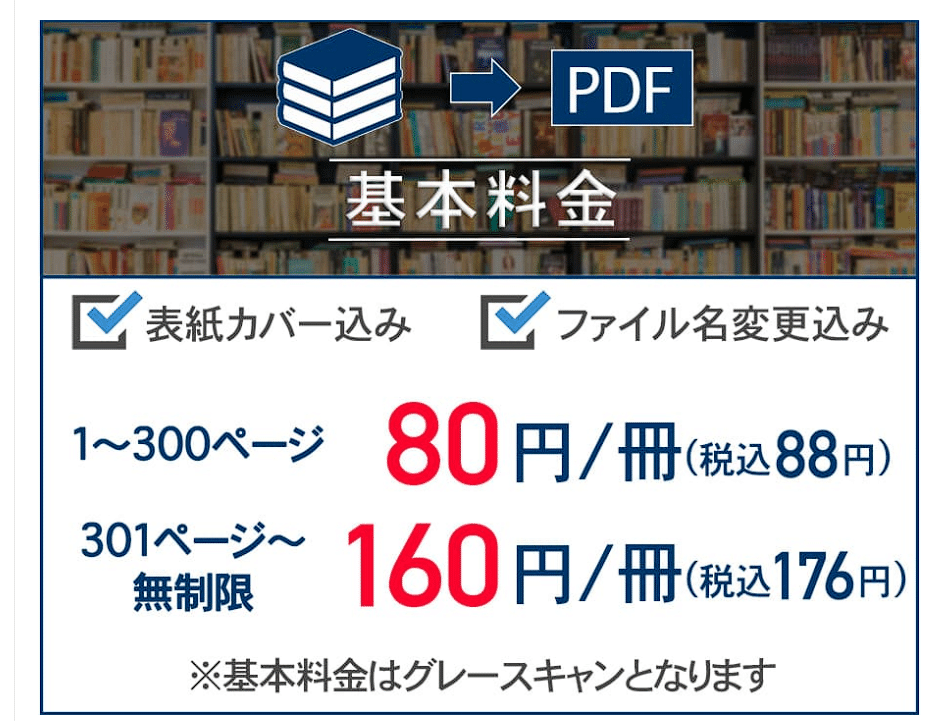
スキャンピーの場合、まず基本料金が設定されていて、そこにオプションを追加していく形になっています。
基本料金はグレースキャンで、表紙カバーとファイル名変更が含まれています。
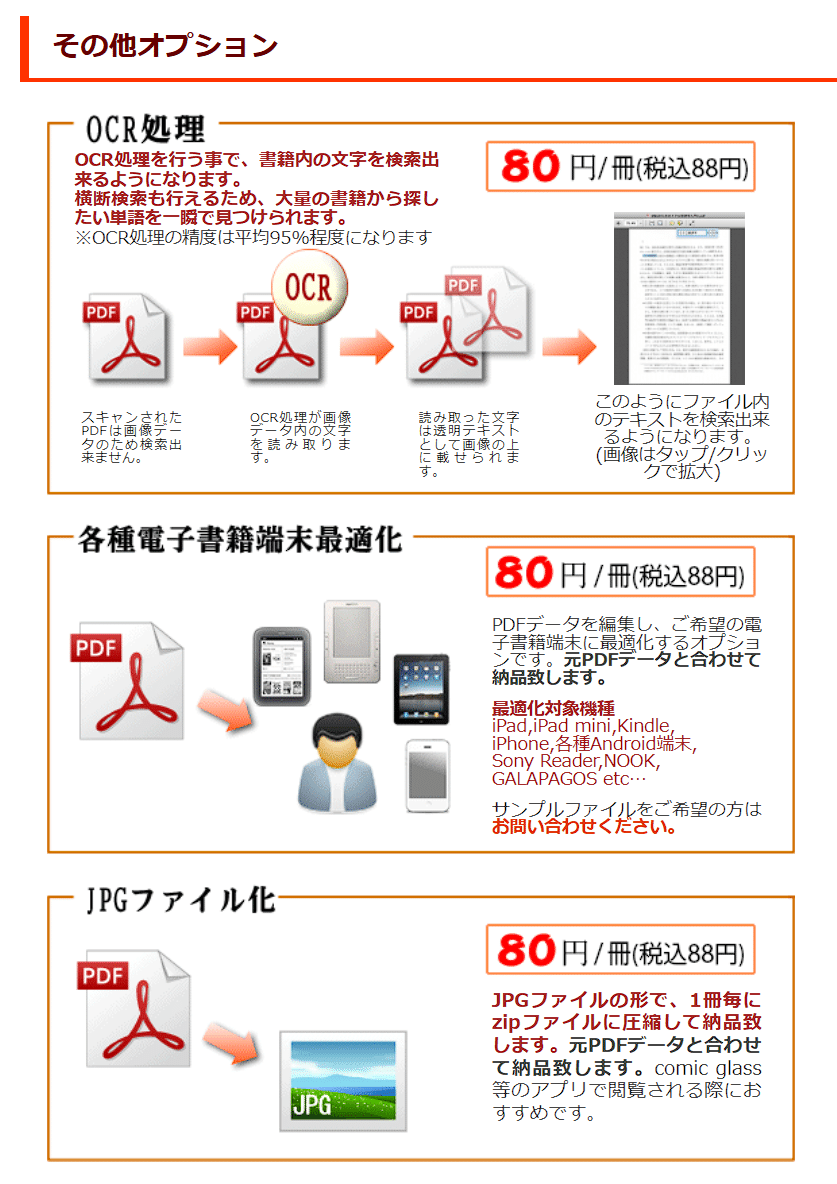
オプションは、カラー関係のもの(表紙だけカラー・全ページフルカラーなど)と、それ以外のもの(OCR処理・電子書籍端末への最適化・JPGファイル化)に分かれていました。
ただ、私はオプションを一つずつ考えるのが面倒だったのと、自分にとってどれが必要なのか正直よくわからなかったので、「バリューパック」というプランを選びました。
フルカラー・OCR処理・ファイル名変更がまとめて込みになっているプランです。
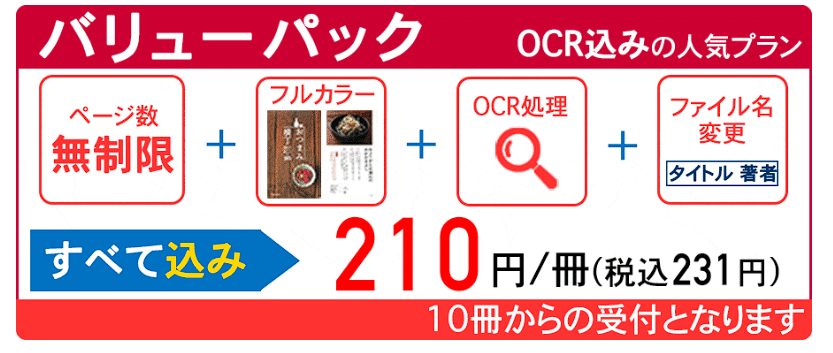
結果的にこれで良かったと思います。
フルカラーでOCR処理も施されていて、ファイル名もタイトルにしてくれるので、特に希望が無ければこれを選択すればいいかと思います。
ちなみに、追加を見送った「電子書籍最適化」について補足しておきます。
これは自分が持っているKindleなどの画面サイズに合わせてPDFのサイズを調整してもらうオプションです。
何も指定しない場合はそのままのPDFをKindleで読むことになるので、7インチのKindleだと縮尺的に読みにくいことがあるかもしれません。
私はタブレットやスマホで読む予定だったので、このオプションは追加しませんでした。
3. 注文フォームの入力
注文は公式サイトのWebフォームから行います。
入力項目は色々あるのですが、大きくは次のようなものでした。
- 住所氏名などの個人情報
- 決済方法(PayPal か 銀行振込)
- 納品方法(ダウンロード か DVD か USBメモリ)
- プラン(今回はバリューパック)
- およその冊数
- 納期
冊数はプルダウンから範囲を選ぶ形式で、最終的にお店の方で数えてもらうことになるので、おおよそで大丈夫です。
ここで神経質に数える必要はありませんでした。
納期は、急ぎ具合に応じて追加料金が変わる仕組みでした。
私は急いでいなかったので、追加料金のかからない通常便を選んでいます。
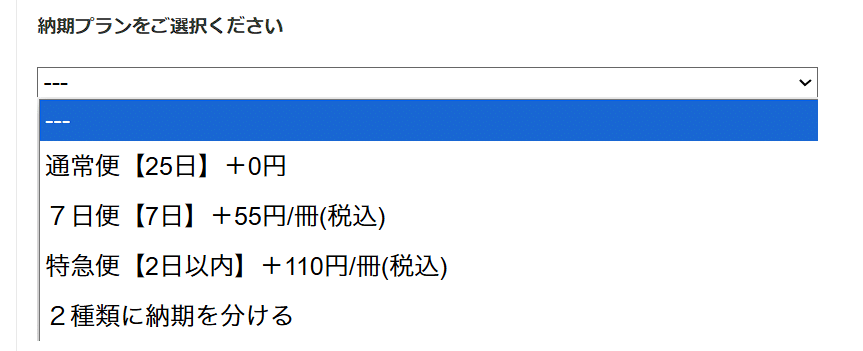
ちなみに、直接持ち込みをする場合も、このWebフォームの入力は必要です。
フォームを入力してから持ち込みをするようにしましょう。
4. 店舗への持ち込み
今回私は直接持ち込みで依頼しました。
宅配便での発送もできるので、その場合は店舗宛に発送してください。
持ち込みの場合、営業時間内であれば予約不要でそのまま持っていけます。
ひとつだけ心の準備をしておくといいのが、店舗の見た目です。
店舗は倉庫みたいな感じで、パッと見だと「ここで合っているのか」と少し不安になるかもしれません。
ただ、中に店員さんがいるので、声をかければ普通に受付をしてもらえます。
受付は非常にシンプルで、本を渡して冊数を確認し、プランを確認するだけでした。
事前にWebフォームを入力していない場合も、その場で入力すれば大丈夫とのことです。
私の場合は、その日の夜に請求書がPayPal経由で届きました。
支払いを済ませると納期の連絡が来るので、あとは待つだけです。
5. 納品
納品は、PDFファイルの納品を知らせる件名のメールで連絡が来ます。
中を見るとBoxのURLとパスワードが記載されているので、アクセスしてダウンロードするだけです。
Box自体が有名なサービスなので、もし使い方がわからなくても、検索すればいくらでも情報が出てくるかと思います。
注意点としては、次の2つです。
- 共有は30日で削除されるので、それまでにダウンロードする
- 容量が大きいので、Wi-Fiが使えてダウンロード速度が速いときに落とす
1つ目が特に大事です。
忙しくて放置していると期限が来てしまうので、納品メールが届いたら早めに手を付けておくのが安全かと思います。
普段クラウドサービスを使っている方なら、特につまずくところは無いと思います。
これで、依頼から納品までの一連の流れは完了です。
スキャンの精度はどうだったか
肝心の仕上がりですが、個人的には満足できる水準でした。
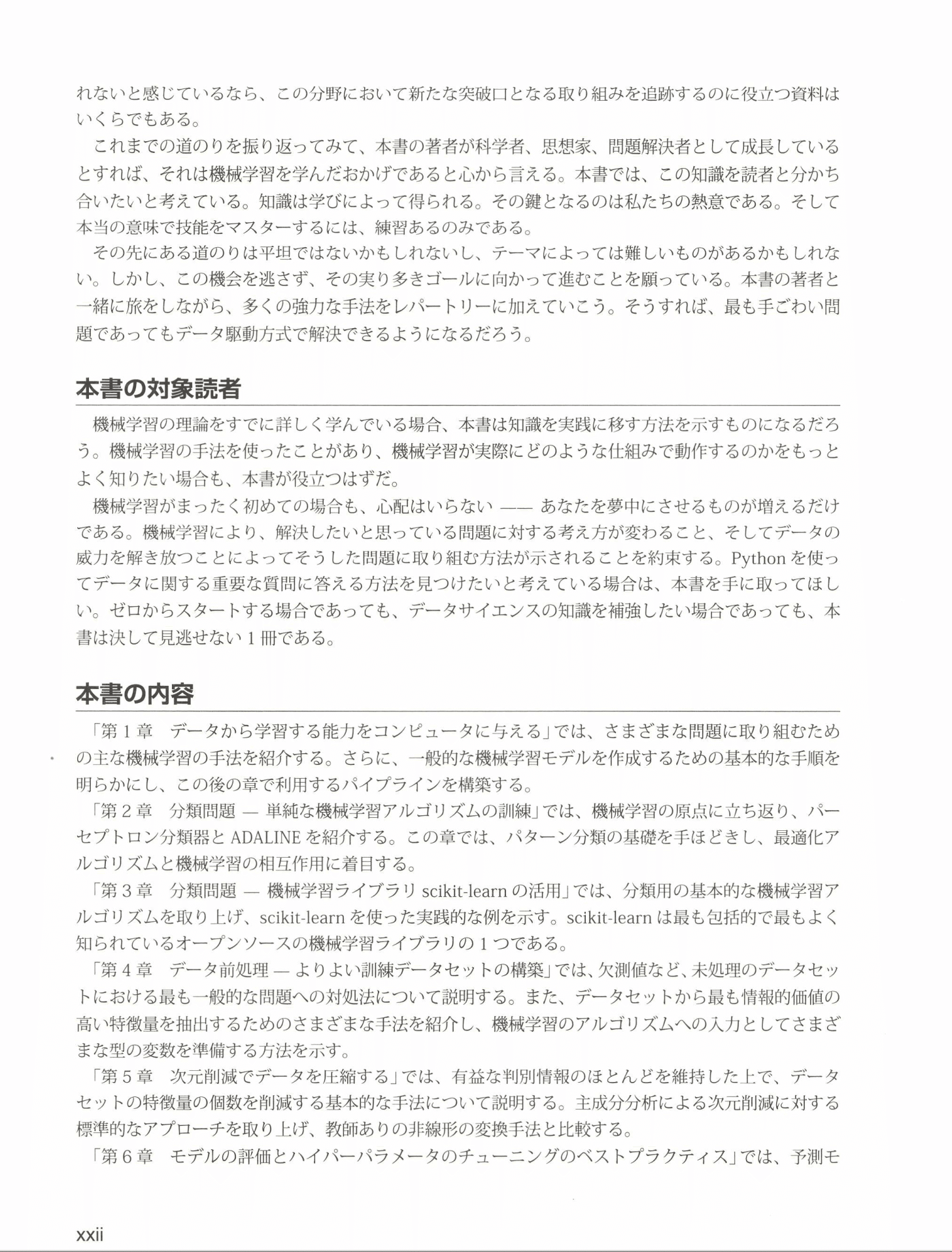
まずモノクロ中心のページです。
元の紙の質によって色味は変わります。
下の画像は若干グレーっぽく写っていますが、元の紙もこういう色なので、むしろ原本通りという感じです。
普通に読める品質でした。
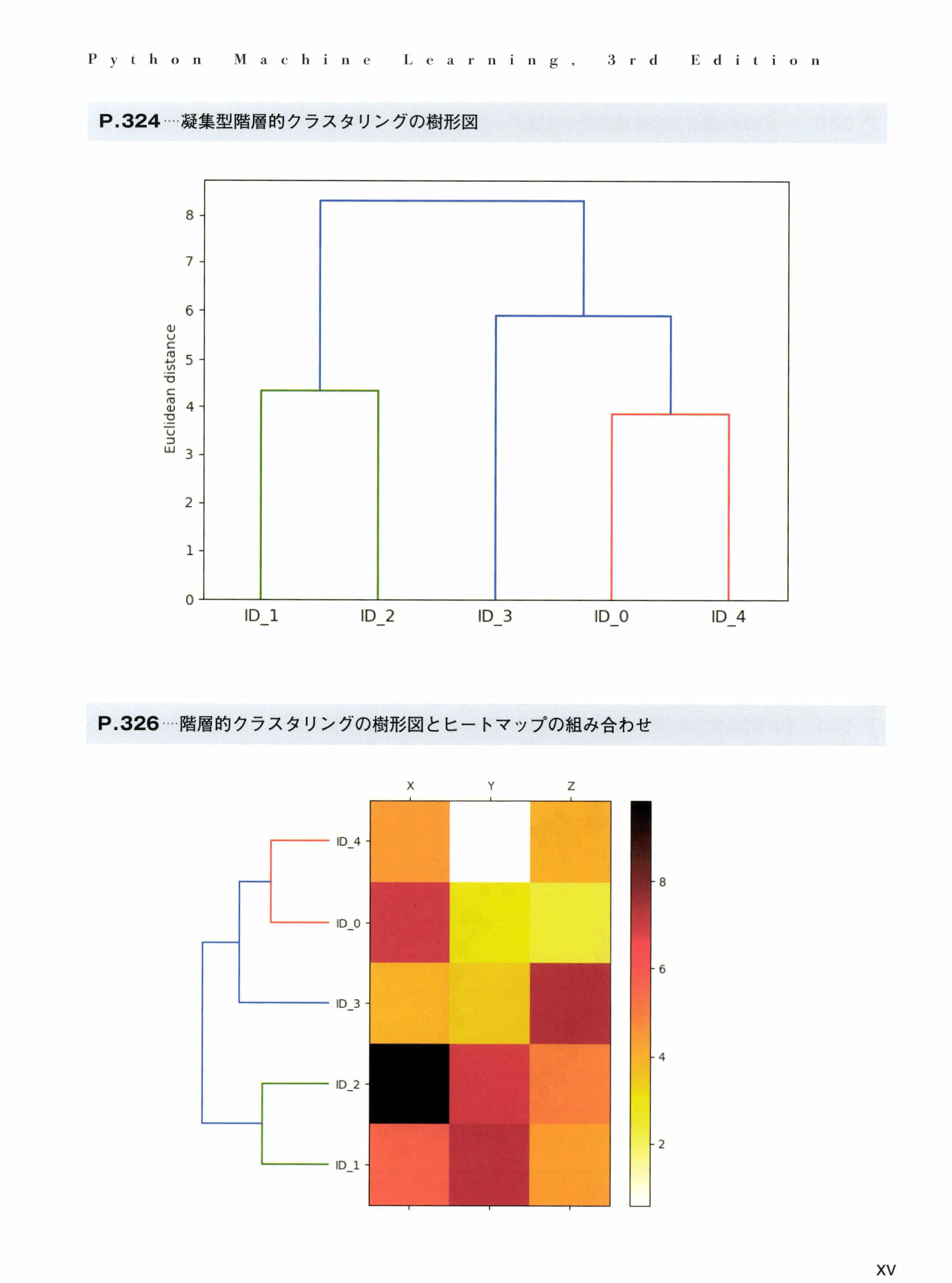
カラーのページも見てみます。
スキャンしたものだとは分かりますが、色の判別はまったく問題なく、図表の色分けも十分読み取れます。
色の付いた紙面が細かく作り込まれているページでも、この通りです。
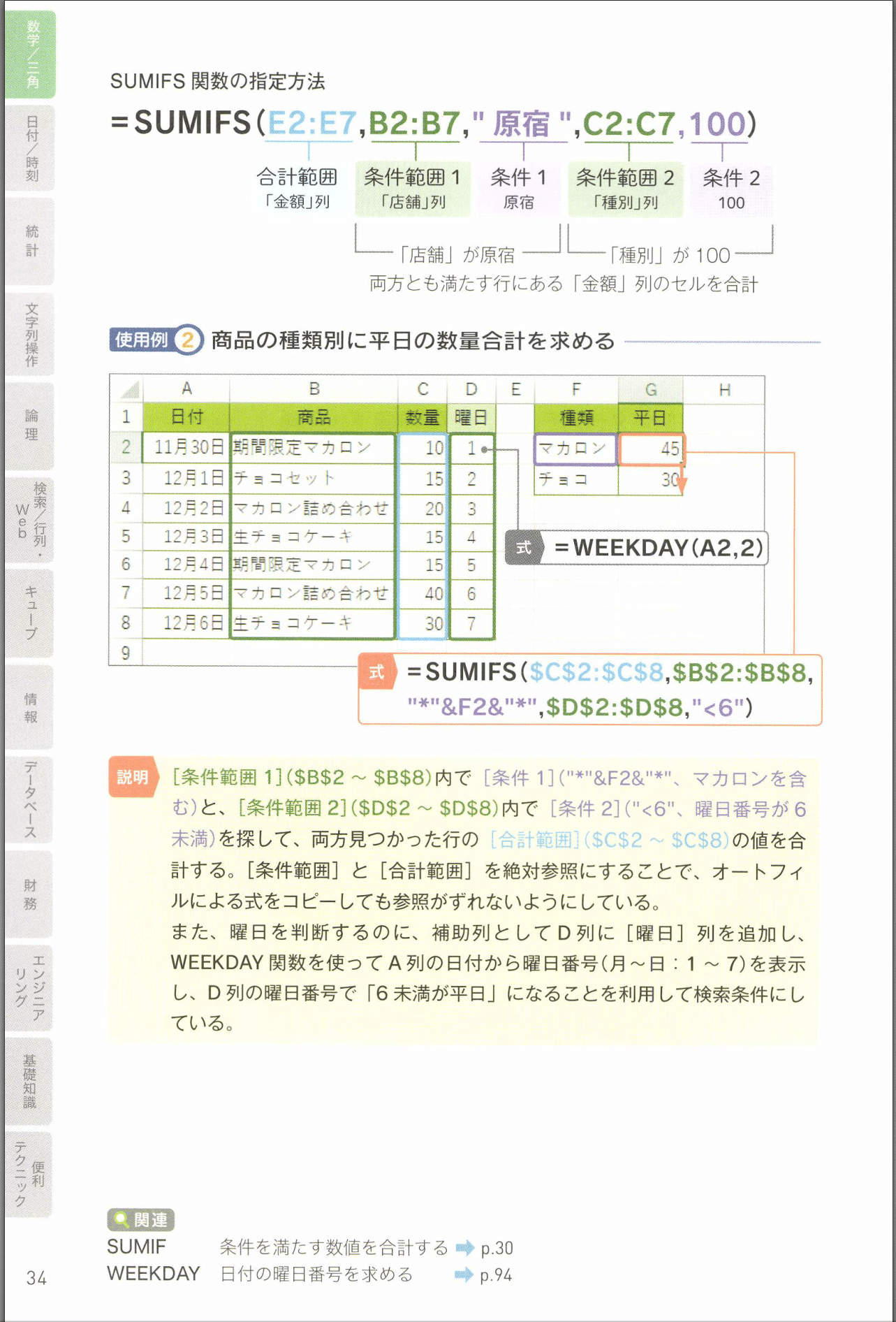
総じて、読むための品質としては満足できるスキャンでした。
納品PDFは、その後どう使えたか
ここからは後日談です。
納品されたPDFはバリューパックなのでOCR処理済み、つまり「検索可能PDF」として届いています。
ただ、実際にそれが検索やAIへの投入にどこまで使えるのかは、届いた時点では分かりませんでした。
気になったので、その後いくつか実際に確かめています。
それぞれ別の記事にまとめてあるので、ここでは結論だけご紹介します。
納品PDFのOCRは、検索に使えるのか
まず、納品PDFのOCR精度を手元の2冊で実測してみました。
結果を一言でまとめると「文字は正確、区切りが苦手」でした。
テキスト層はほぼ全ページに入っていて、本文にあると確認した語20語は、空白を取り除いて検索すればすべてヒットします。
ところが、このOCRは文字と文字の間に細かいスペースを挟むクセがあり、たとえば『リーダブルコード』の中の「コード」という語は、822件のうち正しく「コード」と入っているのは12件だけで、残り810件は「コー ド」のように割れていました。
つまり検索の快適さは、使うビューアが空白をどう扱うかに左右されます。
あと、技術書のプログラムコードはほぼ壊れるので、そこは割り切りが必要でした。
 プログラミング
自炊代行の納品PDFは検索に使えるか|OCR精度を実際に確かめた
自炊代行サービスから納品された検索可能PDFのOCR精度を、手元の2冊(横書きの技術書と縦書きの読み物)で実測した記録です。テキスト層がどのページに入っているか、本文にある20語が検索でヒットするか、どんな誤認識が起きるかを調べ、読む・探す・コピペ・AI利用・コードの再利用という用途別に整理しました。
プログラミング
自炊代行の納品PDFは検索に使えるか|OCR精度を実際に確かめた
自炊代行サービスから納品された検索可能PDFのOCR精度を、手元の2冊(横書きの技術書と縦書きの読み物)で実測した記録です。テキスト層がどのページに入っているか、本文にある20語が検索でヒットするか、どんな誤認識が起きるかを調べ、読む・探す・コピペ・AI利用・コードの再利用という用途別に整理しました。
自分でOCRをかけ直すと良くなるのか
次に、同じページに国立国会図書館のOCRエンジン「NDLOCR-Lite」で再OCRをかけて比較しました。
文字一致率は納品OCRが97.2%、再OCRが97.6%で、正直ほぼ互角です(2冊9ページ・4,159字での実測)。
ただ間違い方が正反対で、納品OCRは文字が別の文字に「化ける」、NDLは文字が「消える」という違いがありました。
そして日本語の文章に限れば再OCR側が強く、縦書きの本文は誤りゼロ、前述のスペース混入も起きませんでした。
読む・ビューアで検索するだけなら納品PDFのままで十分、テキストとして再利用するなら再OCRに分がある、という結論です。
 プログラミング
自炊代行のOCRと国会図書館のOCR、どちらが正確か|同じ本で再OCRして比較した
自炊代行で納品された検索可能PDFのテキスト層と、国立国会図書館のOCRエンジン「NDLOCR-Lite」でかけ直した再OCRを、同じ本の同じ9ページで比較しました。文字一致率は納品97.2%・再OCR97.6%でほぼ互角ですが、納品は文字が化け、NDLは文字が消えるという違いがあります。検証の手順、誤りの実例、所要時間、用途別の使い分けまでまとめました。
プログラミング
自炊代行のOCRと国会図書館のOCR、どちらが正確か|同じ本で再OCRして比較した
自炊代行で納品された検索可能PDFのテキスト層と、国立国会図書館のOCRエンジン「NDLOCR-Lite」でかけ直した再OCRを、同じ本の同じ9ページで比較しました。文字一致率は納品97.2%・再OCR97.6%でほぼ互角ですが、納品は文字が化け、NDLは文字が消えるという違いがあります。検証の手順、誤りの実例、所要時間、用途別の使い分けまでまとめました。
NotebookLMに読ませたいときの注意点
最後に、AI側の事情です。
自炊PDFをNotebookLMに入れても中身を読んでくれない、という現象には主に2つの原因があります。
1つは、NotebookLMが画像PDFをOCRしてくれないこと。
文字が選択できないPDFは、NotebookLMから見ると白紙同然です。
もう1つは容量・語数の上限で、1ソースあたり200MB・50万語という制限に、スキャンした本は引っかかりがちです(2026年6月時点の数値です)。
ここが今回の話とつながるところで、OCR込みで納品されたPDFは1つ目の原因はクリアしていますが、2つ目のサイズ問題は残ります。
検索可能PDFはページ画像を抱えたまま裏にテキストを重ねた形式なので、OCRをかけてもファイルは軽くなりません。
AIに読ませるのが目的なら、PDFのまま投げるのではなく、テキストやMarkdownに変換して渡すのが確実でした。
 プログラミング
NotebookLMに自炊PDFが読み込めない2大原因と対処法|OCR非対応と容量制限
自炊した本のPDFをNotebookLMに入れても中身を読んでくれない現象について、原因が「画像PDFはOCRされない」「容量・語数の制限」の2つであることと、その見分け方をまとめました。検索可能PDF化が遠回りになる理由と、テキスト/Markdownで渡す対処法、取り込み前のチェックリストも載せています。制限値は2026年6月時点の情報です。
プログラミング
NotebookLMに自炊PDFが読み込めない2大原因と対処法|OCR非対応と容量制限
自炊した本のPDFをNotebookLMに入れても中身を読んでくれない現象について、原因が「画像PDFはOCRされない」「容量・語数の制限」の2つであることと、その見分け方をまとめました。検索可能PDF化が遠回りになる理由と、テキスト/Markdownで渡す対処法、取り込み前のチェックリストも載せています。制限値は2026年6月時点の情報です。
まとめると、納品PDFは「読む・探す」にはそのまま十分使えて、「AIに読ませる・テキストとして再利用する」場合はもう一手間かける前提、という整理になります。
少なくとも私の場合、OCR込みのプランを選んだこと自体は、付けた価値が十分にありました。
まとめ
いかがでしたか。今回は、紙の本の電子化を自炊代行サービス「スキャンピー」に依頼した体験談をご紹介しました。
流れをもう一度並べると、次の5ステップです。
- 業者を選ぶ(私は説明の詳しさ・料金の分かりやすさ・PayPal決済・Box納品・持ち込み可の5点で決めました)
- 料金とプランを確認する(オプションで迷うなら、OCR込みのバリューパックのようなセットプランが楽です)
- Webフォームで注文する(持ち込みの場合も入力は必要です)
- 店舗に持ち込む(倉庫のような外観です。請求書は当日夜にPayPalで届きました)
- Boxから納品データをダウンロードする(30日で消えるので早めに)
仕上がりは、読む用途では十分満足できる品質でした。
納品PDFをさらにテキストとして活用したい場合だけ、後半に書いたような一手間が必要になります。
自分で裁断機やスキャナーを買うのもいいですが、業者に頼むほうが簡単に精度高く電子化できるので、私はこちらをおすすめします。
なお、本文に載せた料金やプランは2025年10月時点のものなので、実際に依頼するときは公式サイトで最新の内容を確認してみてください。
この記事が誰かの役に立てばうれしいです。

読み込んでいます…