【完全版】電子書籍をPDF化・OCRする方法|Kindle・Kobo・DMMなど5サービス対応の無料アプリ
電子書籍の画面を自動キャプチャして余白を整え、PDF化・OCR・Markdown化まで行うWindows用無料アプリkindle_shotを紹介。KindleやKoboなど5サービスに対応し、手持ちPDFの読込と3形式の書き出しもまとめて行えます。
目次
はじめに
買った電子書籍をPDFにして、iPadで書き込みながら読みたい。Markdownにして、ClaudeやNotebookLMに読ませたい。そう思っても、1ページずつ手でスクリーンショットを撮るのは現実的ではありません。
kindle_shotは、その手作業を自動化するために作ったWindows用の無料アプリです。電子書籍アプリやブラウザを自動でページ送りしながらキャプチャし、余白を切りそろえて、画像PDF・検索できるPDF・Markdownへ変換します。手持ちのPDFも読み込めるので、余白調整やOCRを同じ流れでやり直せます。
もともとは、スクリーンショット、トリミング、PDF変換という3本のPythonスクリプトから始まりました。自分で使い続けるうちに別々に動かすのが面倒になり、1つのGUIアプリへ統合。その後CLIを追加し、今回はGUIをゼロから作り直して、画面を順番に進むウィザード型にしました。
noteで公開してきた紹介記事は、シリーズ累計で3.0万PVを超えました。これまでの経緯は旧GUI版の記事にも残していますが、機能追加のたびに説明と配布場所が分かれてきたため、この記事を最新版の配布場所と完全版の解説にします。今後のアップデートも、このページの配布zipと「更新履歴」に一本化して告知します。
この記事は、kindle_shotがどんなツールか、できること、インストール、1冊を変換する手順、上級者向けの自動化という順に進みます。初めての方は上から順に、すでに使っている方は「更新履歴」から読んでみてください。
kindle_shot とは何か
一言で言うと
kindle_shotを一言で言うと、電子書籍をPDF化・OCRして、検索・注釈・AI入力に使えるようにするツールです。
電子書籍をPDF化するツールも、PDFをOCRするツールも世の中にはあります。ただ、「電子書籍をキャプチャする」「余白をトリミングする」「OCRで検索できるPDFにする」「AIに渡せる形へ整える」という作業は、それぞれ別のツールになりがちです。
一連の流れとして使うと意外に手間がかかるため、kindle_shotでは最初から最後までを1つのアプリにまとめました。
解決したい2つの課題
このツールで解決したかったのは、主に次の2つです。
1. iPadで書き込みながら読みたい
Kindleで買った教科書や専門書を手書きで注釈しながら読みたいときがあります。
このアプリを使えば、Kindleで買った本をPDF化してGoodnotes等に取り込み、手書きしながら読むことができます。
2. 本の内容を生成AIに読ませたい
Kindleの本はDRMの関係で、テキストデータとしてAIへ直接渡す手段が事実上ありません。画像のままAIへ渡すこともできますが、トークンコストは3〜5倍かかります。Markdownへ変換すれば、本1冊を丸ごとClaudeの長いコンテキストに貼ったり、NotebookLMのソースにしたりできます。
既存ツールとの違い
似たツールはいくつかありますが、kindle_shotは「日本語 × 無料 × 本文全体 × AI入力可能なMarkdown」の4点を同時に満たすところを狙っています。
現行版では、Kindle、楽天Kobo、Google Play ブックス、DMMブックス、コミックシーモアの5サービスで動作確認済みです。セットアップもpython初心者でも簡単にできるようにしています。
kindle_shot でできること
この節では、kindle_shotで何ができるか、自分の用途に合うかを確認できます。
kindle_shotがやることは、大きく3ステップです。
- 取り込む — 電子書籍の画面を自動でページ送りしながらキャプチャする。自炊したPDFなど、手持ちのPDFを読み込むこともできる
- 整える — 全ページを走査して余白を自動検出し、きれいに切りそろえる
- 書き出す — 画像PDF・検索できるPDF・Markdownのいずれかへ変換する
3つの出力形式
仕上がりの形式は、次の3つから選べます。
| 出力形式 | 見た目そのまま | 本文検索 | AI向き | OCR |
|---|---|---|---|---|
| 画像PDF | ○ | × | △(画像として扱う) | 不要 |
| 検索できるPDF | ○ | ○ | ○ | 必要 |
| Markdown | ×(テキスト中心) | ○ | ○ | 必要 |
画像PDFは、キャプチャしたページ画像をそのまま1つのPDFにまとめます。OCRを使わないため、3形式の中ではいちばん速く書き出せます。iPadやKindle Scribeへ入れて手書きしたいときや、紙面の見た目をそのまま残したいときに向いています。
検索できるPDFは、紙面の画像にOCRのテキスト層を重ねたものです。見た目を保ったまま、Ctrl+Fで本文を検索できます。
Markdownは、OCRした本文をテキストとしてまとめます。Claudeへ渡して内容を整理したり、NotebookLMのソースとして使ったりするときの入口になります。
検索できるPDFとMarkdownでは、国立国会図書館製のNDLOCR-Liteを使います。GPUは不要でCPUだけで動きますが、画像PDFより時間がかかります。
私はこう使っています
私自身は、検索できるPDFをiPadやKindle Scribeに入れて、書き込みながら読む使い方が中心です。見た目を残しつつ、あとから本文を探せるのが便利です。
もう1つよく使うのが、MarkdownをClaudeやNotebookLMに渡して、要約、質問、問題演習に使う方法です。本1冊を丸ごと添付し、章をまたいで内容を聞けるようになったのは結構便利です。
対応している電子書籍サービス
このツールは、もともとKindle向けに作ったものでした。その後、ブラウザの電子書籍ビューアでは上下キーしか効かないという声をきっかけに、ページ送りキーを6種類へ拡張。
その流れで主要サイトへ実機検証を広げ、現在のビルトインプロファイルにまとめました。
2026-08-30版には、動作確認済みのビルトインプロファイルが6種類入っています。Kindleのアプリ版とブラウザ版をまとめて1つと数えると、5つのサービスに対応しています。
| サービス名 | 使用する画面 | プロファイル名 |
|---|---|---|
| Kindle | PCアプリ | kindle |
| Kindle Cloud Reader | ブラウザ | kindle_cloud |
| 楽天Kobo | ブラウザ | kobo_web |
| Google Play ブックス | ブラウザ | google_play_web |
| DMMブックス | ブラウザ | dmm_web |
| コミックシーモア | ブラウザ | cmoa_web |
6種類はいずれも、実機でキャプチャできることを確認済みです。まずはここから利用するサービスを選んでみてください。
仕組み自体は、対象ウィンドウを見つけ、ページ送りキーを送りながら画面を保存するというシンプルなものです。表にないサイトでも、config.jsonにカスタムプロファイルを追加すれば動く可能性があります。
ただし、個別のビューアでの動作を保証するものではありません。表にないサイトで使うときは、まず数ページで動作を確認してみてください。
インストールする
ここまでが概要です。ここからは実際にkindle_shotを手元で動かすため、初回5〜10分ほどのインストールから始めます。
これまで読者から頂いた質問は、ほとんどがセットアップに関するものでした。そこで今回は、対応するPythonが入っていなければ、Python 3.12の導入までsetup.batに任せる形にしています。ここが最初のハードルかと思いますが、なるべく手数を減らしました。
ダウンロード
最新版はこちらからダウンロードできます。
kindle_shot_20260830.zip をダウンロード(約208KB)
ダウンロードしたzipを右クリックし、「すべて展開」を選んでください。zipの中から直接実行せず、展開したフォルダを使えば大丈夫です。
setup.bat を実行する
次に、フォルダ内のsetup.batをダブルクリックします。setup.batは、まずシステムにあるPython 3.11〜3.13を探します。対応するPythonが見つからない場合は、pyランチャーで3.13、3.12、3.11の順に探し、それでも無ければwingetでPython 3.12を自動インストールします。そのため、今回の版ではPythonを自分で事前に入れる作業は原則として不要です。
続けて仮想環境、必要なライブラリ、NDLOCR-Liteをセットアップします。初回は5〜10分ほどかかるので、画面を閉じずに待ってみてください。案内は日本語で表示され、エラーが起きたときもコマンドプロンプトが勝手に閉じず、原因を確認できます。
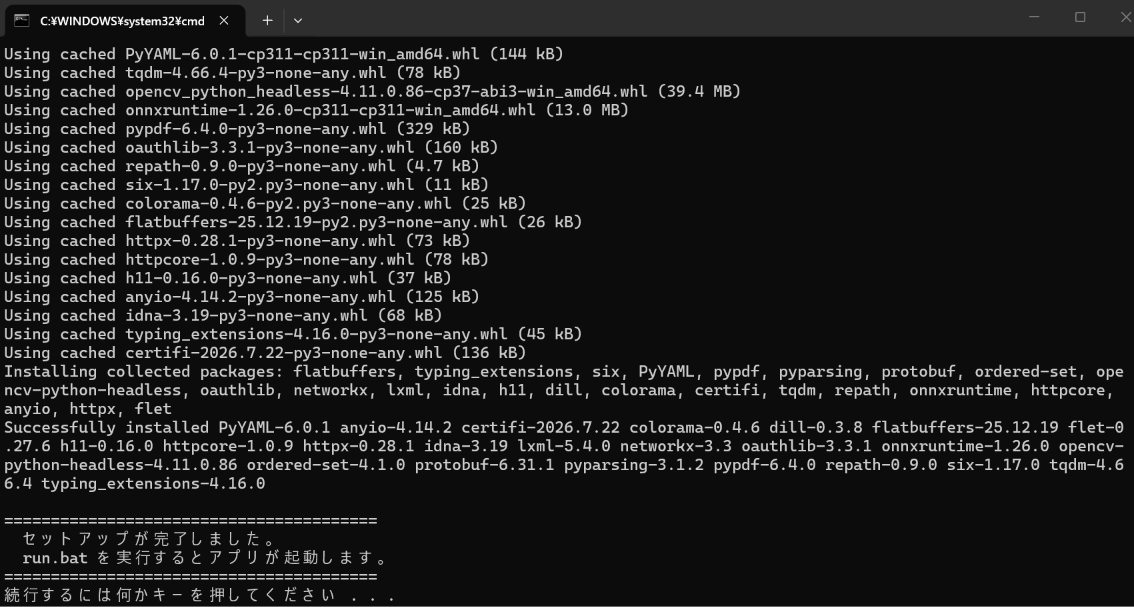
セットアップ完了の表示が出たら、同じフォルダのrun.batから起動できます。
起動する
セットアップが終わったら、run.batをダブルクリックします。「電子書籍を画面から取り込む」と「手持ちのPDFを取り込む」の2択が表示されれば起動完了です。
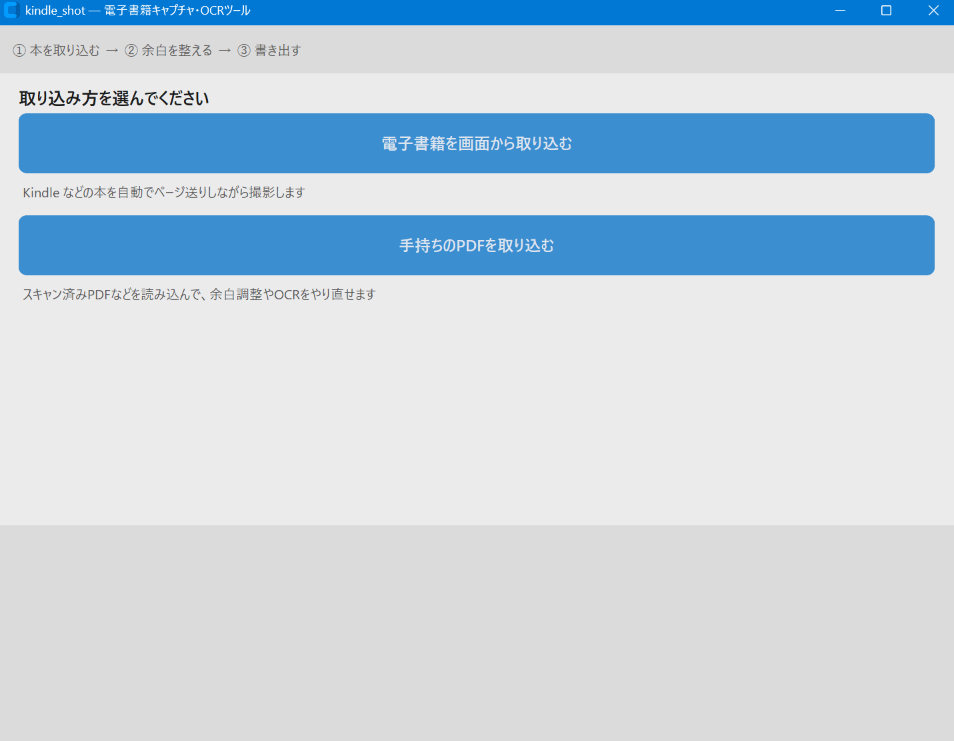
新しいGUIは、取り込み方を選んでから順番に進むウィザード形式です。
Pythonの自動導入が使えないとき
wingetが使えない古いWindows 10などでは、Pythonの自動導入を利用できません。その場合はpython.orgの通常インストーラー版Python 3.12を入れ、「Add python.exe to PATH」を有効にしてからsetup.batを再実行してください。tkinterを含まないembeddable版は使えません。
使い方: 1冊を変換する
画面はウィザード形式で、ホーム → 取り込み → 余白を整える → 書き出す → 完了の5画面を順に進みます。基本は画面の案内に従うだけで、以前の4タブ式よりも次に何をすればよいか迷いにくい画面を目指しました。
電子書籍を画面から取り込む
ホームで「電子書籍を画面から取り込む」を選ぶと、キャプチャ設定が開きます。最初に、利用するサイトをドロップダウンから選びます。
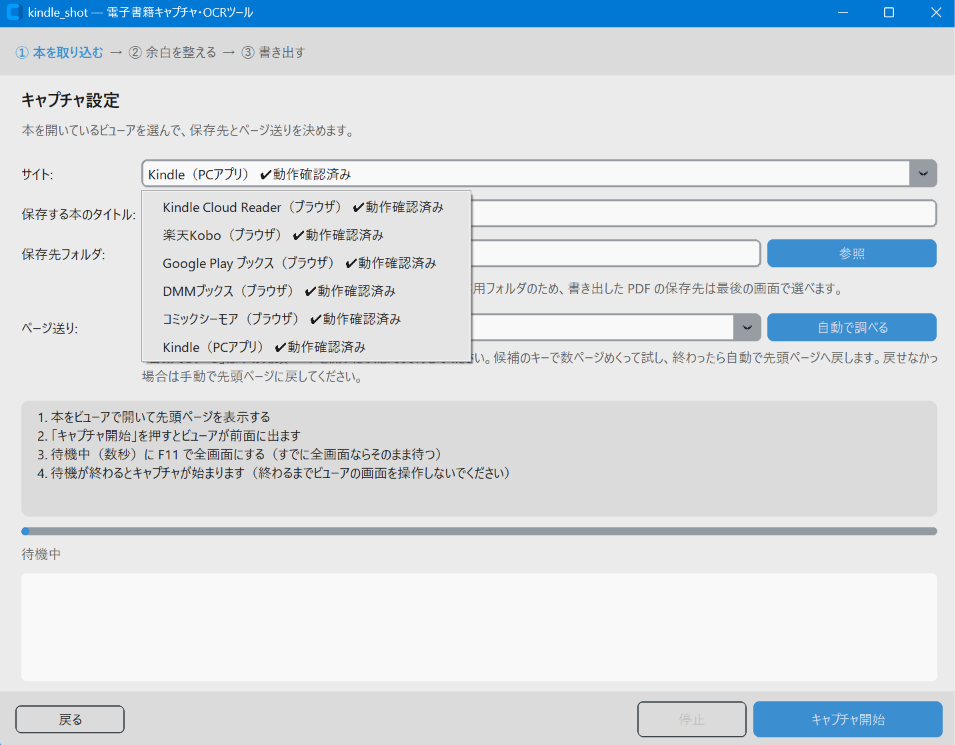
Kindle系2種とブラウザ版4種の、動作確認済みプロファイルを選べます。
続いて、保存する本のタイトルと、キャプチャ画像を置く保存先フォルダを入力します。DMMブックスではウィンドウを見つけるため、「本のタイトルの一部」の入力欄も表示されます。
本のタイトルはフォルダの名前になるだけなので、適当につけて大丈夫です。
ページ送りのキーは、「→ 右(横書きの本)」「← 左(漫画・小説)」のような説明付きの6種類から選べます。どのキーか分からなければ、「自動で調べる」を使うのが便利です。候補キーで短い試し撮りを行い、ページが進んだキーを設定へ反映します。本の先頭ページを開いた状態で試してみてください。
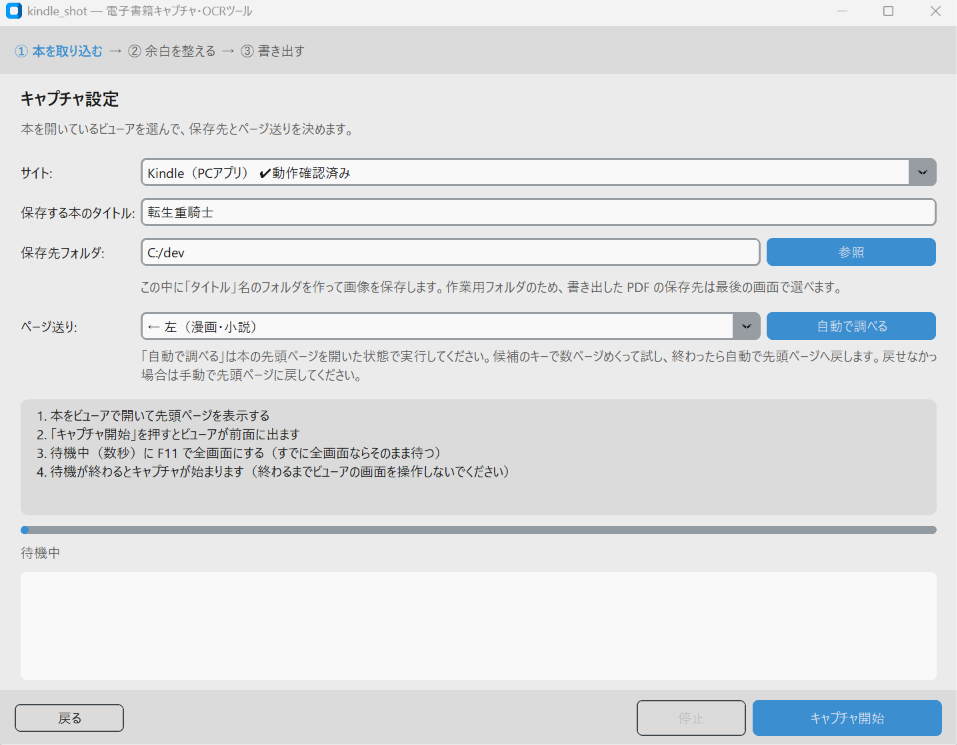
サイト・タイトル・保存先・ページ送りを確認してからキャプチャを始めます。
「キャプチャ開始」を押すと、開始までの残り秒数が表示されます。
対象のビューアが全画面でなければ、この待機中にF11を押すよう案内が出ます。すでに全画面の場合は、そのまま待てば大丈夫です。
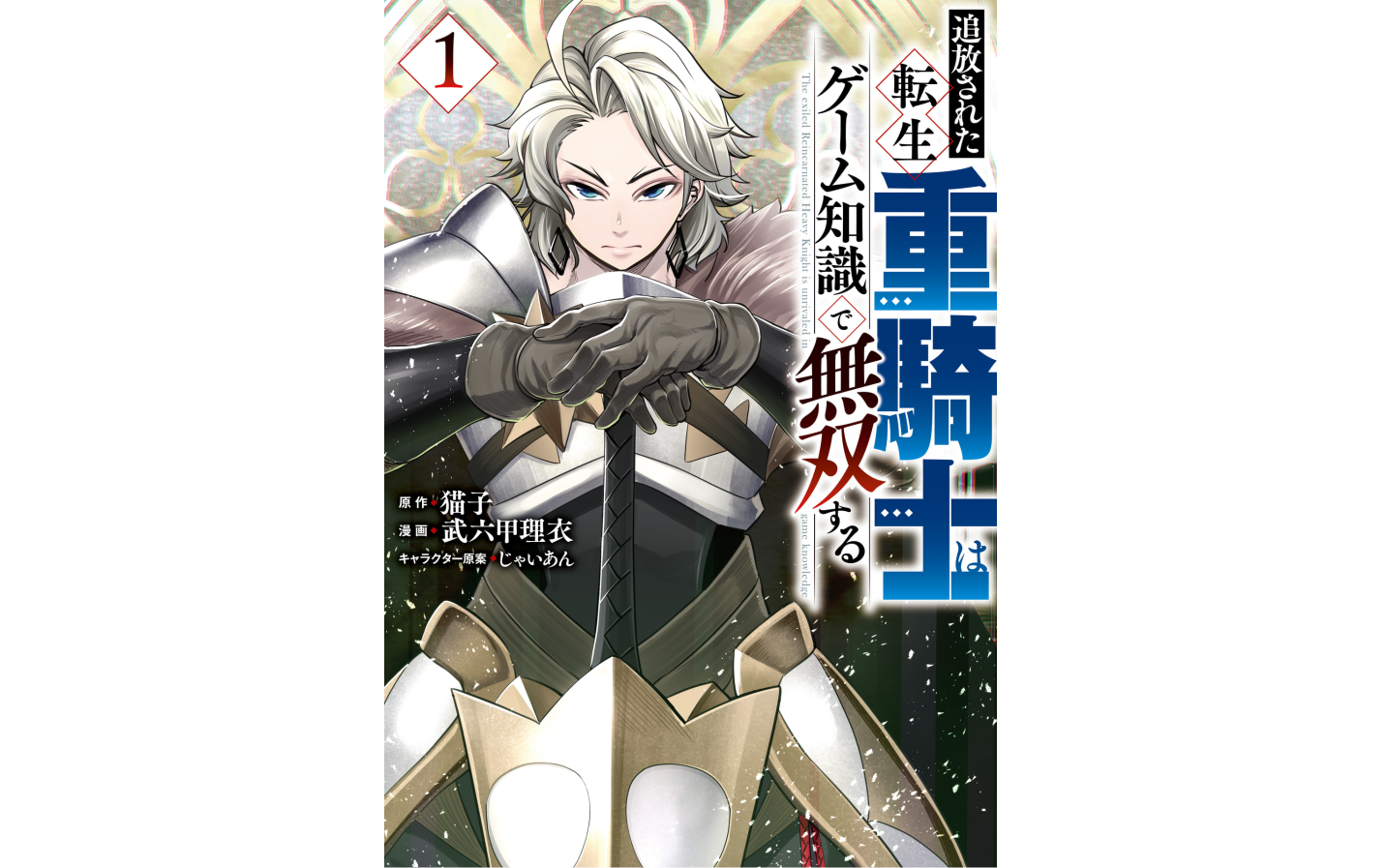
kindleアプリの場合は、全画面表示にすると下図のようにUIが全部消えるのできれいに撮影することができます。
アプリによっては全画面表示にしてもUIが消えないものがありますが、それはトリミングで削除するので大丈夫です。
キャプチャ中は、マウスやキーボードに触れず、そのまま待ってください。キー入力がページ送りに干渉するためです。
画面には進捗、ログ、停止ボタンが表示されます。キャプチャ中はマウスカーソルが自動で退避します。リンク上のポップアップなどの写り込みを防ぐための動作で、異常ではありません。
最終ページに着いて画面が変化しなくなると、自動で停止します。
手持ちのPDFを取り込む
自炊したPDFや購入済みのPDFがすでにあるなら、キャプチャから始める必要はありません。ホームで「手持ちのPDFを取り込む」を選び、PDFファイルを1つ選んで「読み込む」を押せば大丈夫です。GUIでは200dpi・PNGに固定して各ページを画像へ展開します。
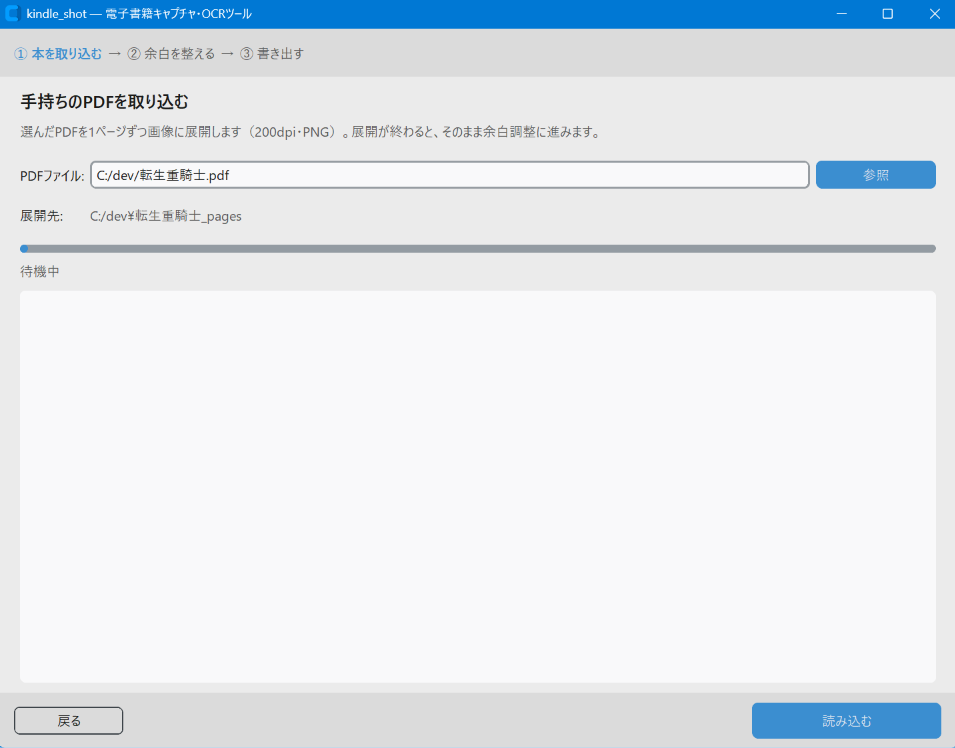
PDFを選ぶだけで画像へ展開し、キャプチャと同じ余白調整の流れへ合流します。
展開後は、電子書籍をキャプチャした場合と同じ「余白を整える」画面へ進みます。
余白を整える
キャプチャが完了すると、自動的に「②余白を整える」の画面に進みます。
ここでは、ボタンを押さなくても全ページを走査する自動検出が始まります。検出が終わると、トリミング前と後のプレビュー、上下左右4辺の値が表示されます。
以前は、数ページから推定した値をもとに、プレビューを見ながら手で余白を詰めてもらう前提でした。全ページを走査する方式に変えてからは、自動で出た値でほぼ決まるようになっています。ここは作っていていちばん手応えがあり、正直、私自身にも良い驚きだった改良です。
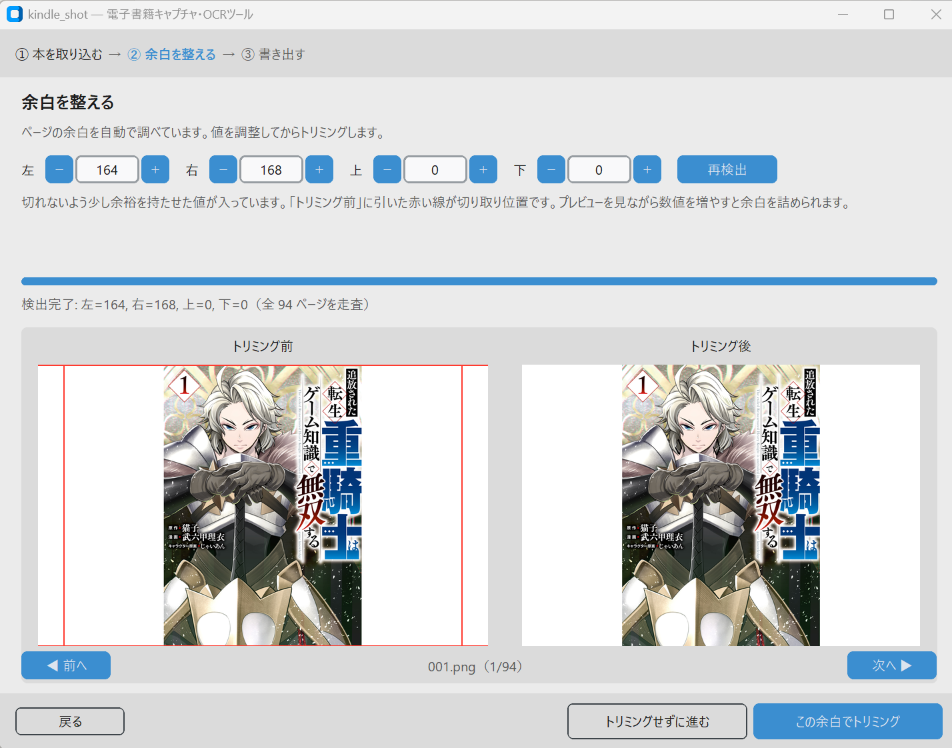
before/afterを同じ倍率で比べながら、4辺の余白を確認できます。
表紙だけだとよくわからないことが多いので、次へを押して何ページか進んで確かめてみてください。
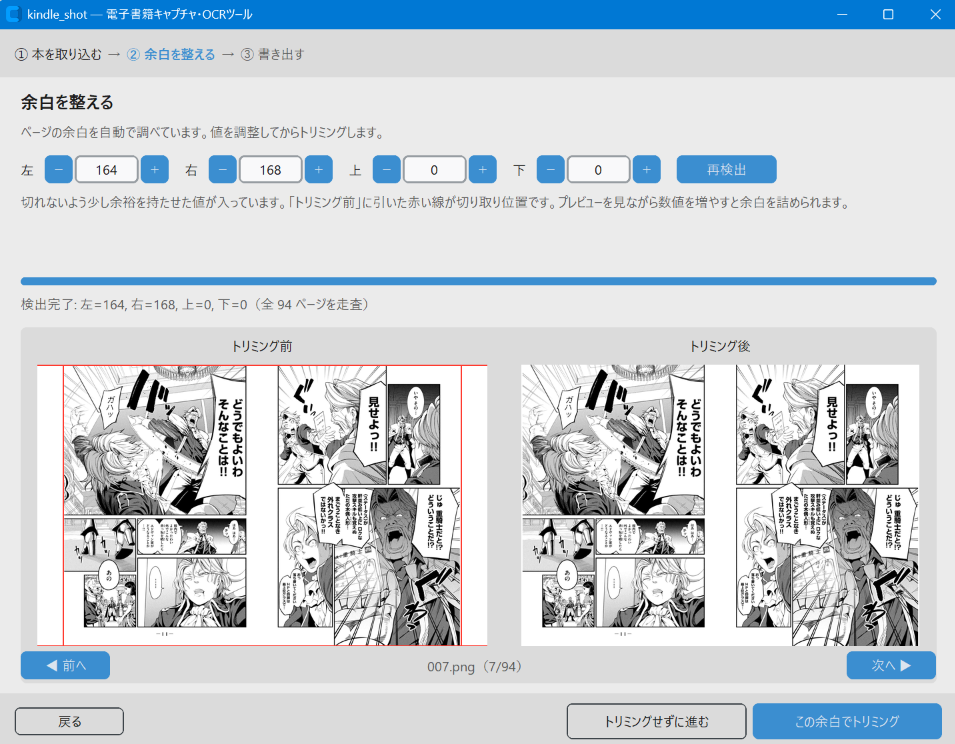
こんな感じで、トリミング前のプレビュー画像に赤線が入って、どこでトリミングされているのかわかるようになっています。
上記の画像では、きれいに左右の余白だけトリミングできていますね。
自動トリミングがうまくいかない場合はトリミングの値を手作業で修正することもできます。
+と-のボタンを押せば10px刻みで微調整できます。数値を直接入力しても良いです。
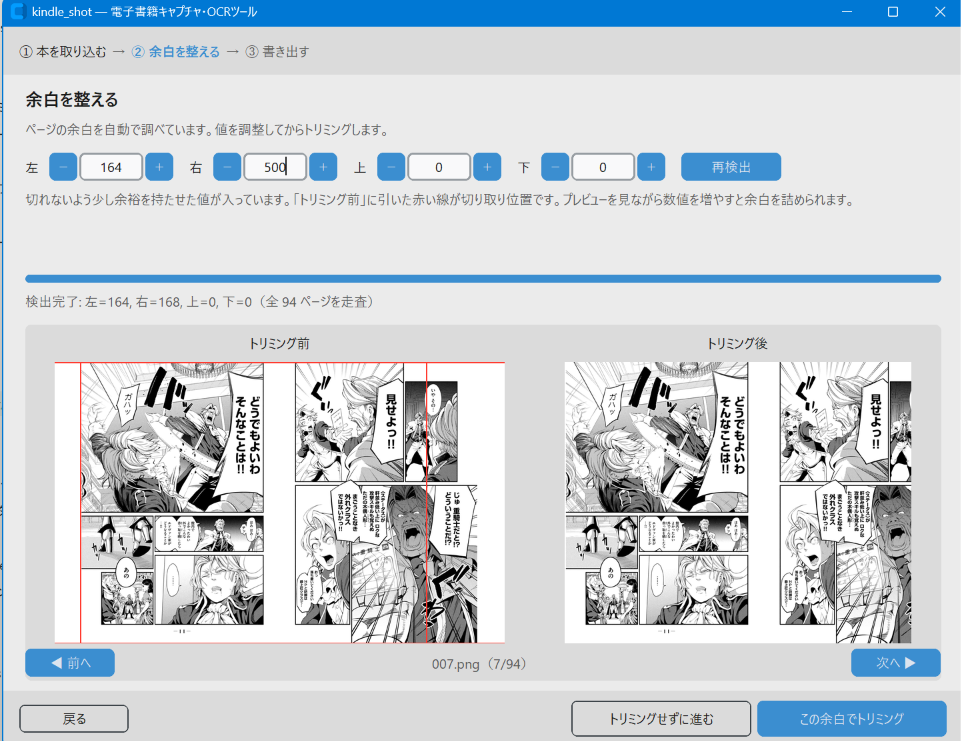
右の値を500にすると、右側が自動検出を超えてトリミングされていることがわかります。
「再検出」を押してしまうと、手作業で修正したものが削除されて、再度自動検出が働いてしまうので注意してください。
自動検出の精度はかなり高いので、まずはページをめくって自動の値を確認し、気になる場合だけプレビューを見ながら調整してみてください。
表紙や購入画面のように紙面全体を使うページは、自動で判定して無加工コピーにします。対象になったページ数も画面に表示されます。
ビューアに固定表示されるヘッダーやフッター、ページごとに動く進捗スライダーも、ページ間の変化を使って自動で除去します。内容が切れていないことをプレビューで確認したら、「この余白でトリミング」を押します。
迷う場合は、「トリミングせずに進む」を押して、余白を切らずに進んでも大丈夫です。
書き出す
トリミングが完了すると、自動的に「③書き出す」の画面に移動します。
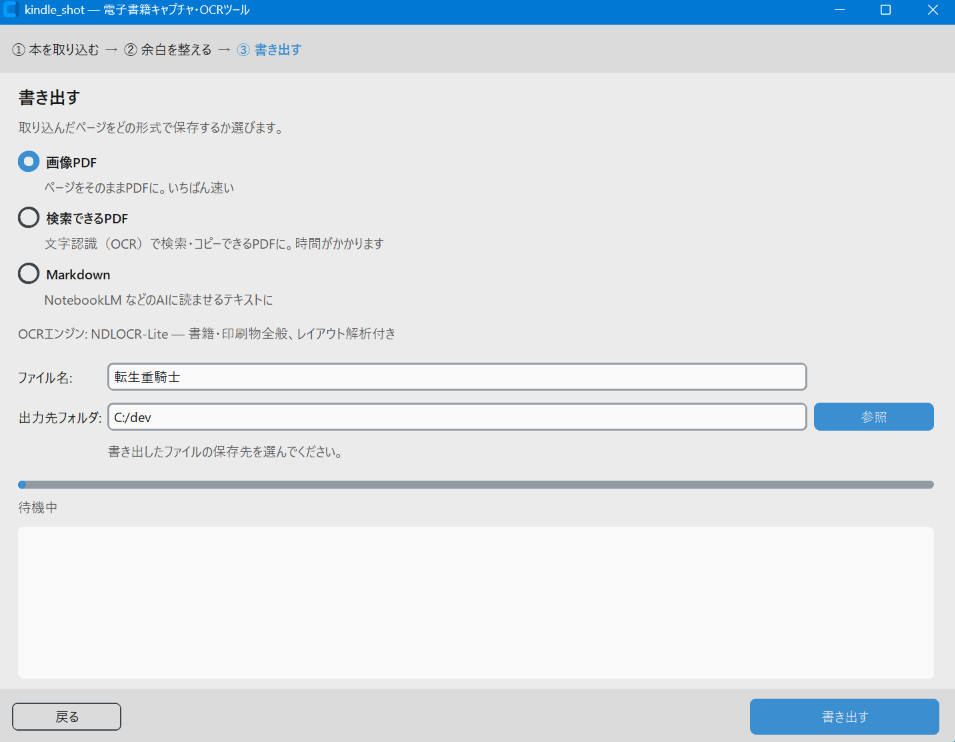
既定は画像PDFで、検索できるPDFとMarkdownも選択できます。
画像PDFはOCR不要で、ページ画像をそのまま結合します。
検索できるPDFとMarkdownはNDLOCR-Liteで文字を認識するため、処理に時間がかかります。目安は、300ページの本で30分〜1時間です。OCRはどうしても待ち時間が長くなるので、急がず、時間に余裕があるときに回すのがおすすめです。
出力形式、ファイル名、書き出し先を確認して「書き出す」を押せば書き出しが進みます。
完了
処理が終わると、完成したファイルの保存先が表示されます。
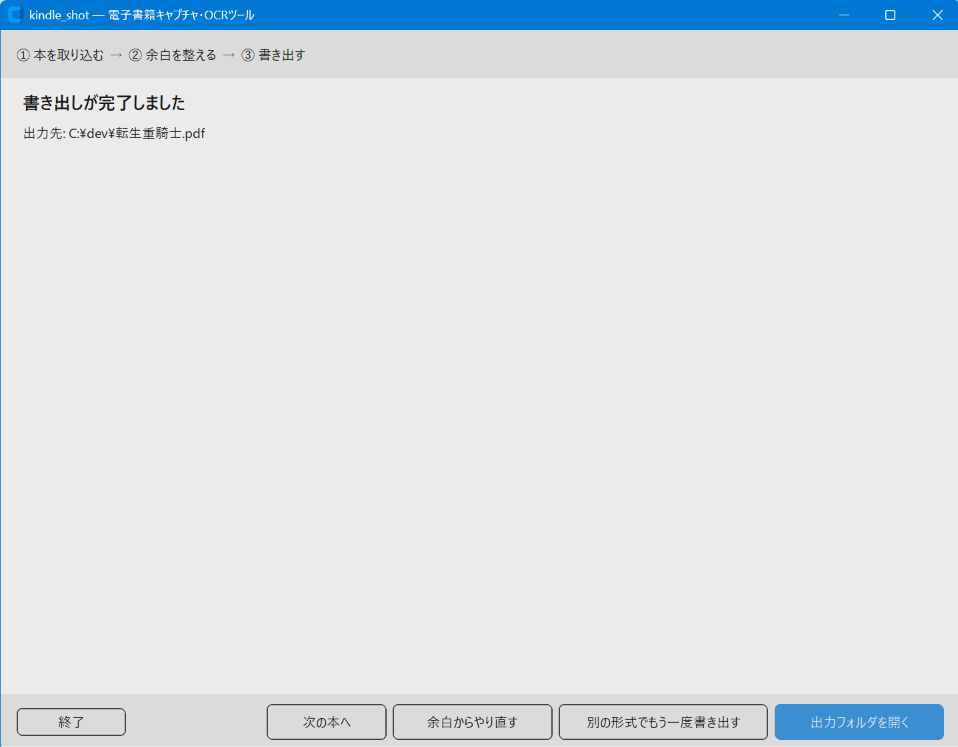
完了画面から出力フォルダを開くか、次の本の取り込みへ進めます。
「出力フォルダを開く」で、完成したPDFまたはMarkdownを確認できます。
一度取り込んだ画像から別形式も試せるようにしたので、OCRの結果を見てMarkdownも欲しくなったときは、最初から撮り直さなくて大丈夫です。
余白からやり直す、次の本へ進むという戻り方も用意しています。
うまくいかないとき
これまで実際に届いた質問や、つまずきやすかった点をまとめました。まずは当てはまる項目から確認してみてください。
Q. キャプチャが1ページ目で止まります
対象の電子書籍ビューアが前面にあり、最小化されていないことを確認してください。ページの描画が遅いビューアでは、待機時間が短いと「画面が変化しない」と判断して停止することがあります。細かい待機時間は、後述するCLIまたはconfig.jsonで変更できます。
Q. 対象のウィンドウが見つかりません
ビューアが起動していて、最小化されていないか確認します。CLIのkindle_shot.bat check --profile <キー>を使うと、対象ウィンドウの検出だけを試せます。DMMブックスでは、画面に表示される「本のタイトルの一部」も入力してください。
Q. ページ送りが効きません
本やビューアによって、次ページへ進むキーは変わります。GUIの「自動で調べる」を使うと、6つの候補キーを試し、ページが進むものを判定します。判定前には本の先頭ページを表示しておきます。
Q. 全画面表示をすすめるのはなぜですか
ブラウザのタブやアドレスバーなど、本文以外の写り込みを減らすためです。常時表示のヘッダーやフッターは余白調整で検出しますが、最初からF11で全画面にしておくと、余白が少ない状態で撮れます。
Q. OCRに時間がかかります
NDLOCR-LiteはCPUで動作するため、時間がかかるのは仕様です。300ページの本で30分〜1時間を目安にしてください。OCRが不要な画像PDFなら、検索できるPDFやMarkdownより速く書き出せます。
Q. 検索できるPDFはどうやって検索しますか
ChromeやEdgeなどでPDFを開き、Ctrl+Fで検索語を入力します。見た目は画像のままですが、OCRで重ねたテキストを検索できます。
上級者向けの使い方
通常は、ここまでのウィザードだけで変換まで完結します。取り込み範囲を細かく調整したい場合や、処理を自動化したい場合はCLIを使ってください。
コマンドラインで自動化する
GUIと同じ処理は、kindle_shot.bat <コマンド>の形でコマンドラインからも実行できます。私自身、このCLIを使って手持ちの本を50冊以上まとめて変換しました。1〜2冊ならGUI、冊数が多ければCLIという使い分けが便利です。
| コマンド | 内容 |
|---|---|
run |
1冊を通しで実行(open → capture → validate → trim → convert) |
batch |
複数冊をJSONリストから一括実行(各本をrunと同じ手順で処理。完成済みはスキップして再開) |
open |
Kindle Cloud Readerで本を開き、全画面化して先頭ページに合わせる |
capture |
電子書籍ビューアのページを自動キャプチャ |
pdf |
外部PDFを画像フォルダに展開(trim/convertの入力を作る) |
trim |
画像フォルダの余白を一括トリミング |
convert |
画像フォルダをPDF/Markdownに変換(必要に応じてOCR) |
validate |
キャプチャ結果の機械検証(白紙・重複・サイズ違い・ページ数) |
check |
環境診断(OCRエンジン・依存パッケージ・対象ウィンドウ) |
profiles |
キャプチャプロファイルの一覧表示 |
1冊を検索できるPDFにする最短の実行例は、次の1行です。
kindle_shot.bat run --asin B0XXXXXXXX --title 本のタイトル --out C:\books
全コマンド共通の--jsonを付けると、進捗と結果を1行1イベントのJSON Linesで出力できます。スクリプトや別の自動化処理へ組み込むときに利用できます。
全オプション、batchファイルの書き方、プロファイルの上書き方法は、zipに同梱したREADMEがリファレンスです。何十冊もまとめて無人で回すときの設定値・実測・失敗パターン・AIに作業ごと任せるプロンプトは、noteの有料記事にまとめています。
ライセンスと注意事項
kindle_shot本体はMITライセンスで配布しています。商用・非商用を問わず利用、改変、再配布できますが、無保証です。
一方で、ツールのライセンスと、変換する電子書籍やPDFの著作権は別の話です。私が想定しているのは、自分で購入した本を自分の読書や学習に使うこと。変換は個人の私的利用の範囲にとどめてください。
- OK: 自分が購入したKindle本を、自分のiPadで読むためにPDF化する
- OK: 自分が購入した専門書を、自分の学習のためにAIで要約する
- NG: 変換したPDFやMarkdownを他人に配布する
- NG: 変換したものをインターネット上で公開する
DRMを解除したり、配布を目的に変換したりするためには使わないでください。
動作環境は次のとおりです。
- Windows 10または11
- Python 3.11〜3.13(無ければ
setup.batがPython 3.12の自動導入を試行) - ストレージ約500MB(OCRエンジン込みの目安)
更新履歴
読者から届いた質問と、自分で使い続けて気づいた点を反映しながら更新しています。変更内容はこの節に追記し、配布zipも常にこのページに掲載しているものを最新版にします。
2026-08-30版(kindle_shot_20260830.zip)
- 旧4タブを廃止し、取り込みから完了まで順番に進むウィザード型GUIへ全面刷新
- 動作確認済みのビルトインを6プロファイルに整理し、ブラウザ版4サイトを追加、未検証だったPCアプリ版5種を削除
- ページ送りキーを2種類から6種類へ増やし、GUIに「自動で調べる」を追加
- 余白の自動検出を全ページ走査に刷新し、表紙や購入画面を自動で無加工コピー
- ビューアの固定ヘッダー・フッターと、ページごとに動く進捗スライダーの自動除去に対応
- 検索できるPDFとテキストPDFへ日本語フォントをサブセット埋め込み
setup.batを日本語化し、対応するPythonが無い場合のwingetによるPython 3.12自動導入を追加- READMEをCLI利用者向けのリファレンスとして全面再編
- 配布zip内のテスト関数を161件から261件へ拡充
2026-08-03版
1冊を通して処理するCLIと、複数冊を順番に処理するbatch実行を追加しました。進捗のJSON Lines出力、キャプチャ結果の検証、プロファイルや設定のCLI指定にも対応しました。大量変換の詳しい運用は、noteの有料記事にまとめています。
2026-06-06版(v0.1.1)
対応するPythonを3.11〜3.13に整理し、対象外のバージョンをsetup.batで検出するようにしました。GUIに必要なtkinterを含まないembeddable版の自動導入を取りやめ、通常インストーラー版を使う手順へ変更しました。setup.batが一瞬で閉じる不具合のほか、設定読込、ウィンドウタイトル入力、PDF生成、終了時保存、全画面待機に関する不具合を修正しました。
2026-05-03版(v0.1.0)
旧「コピペOK」シリーズのキャプチャ、トリミング、PDF変換の3記事を、1つのGUIアプリへ統合した初版です。PDF読込、NDLOCR-LiteによるOCR、検索できるPDFとMarkdownの出力も、この版からまとめて使えるようにしました。
関連記事
- 電子書籍キャプチャの解像度を上げるモニター設定
- 「検索可能PDF」とは何か
- NotebookLMに自炊PDFが読み込めない2大原因と対処法
- KindleをPDF化してKindle Scribeで読むと文字がガビガビ
- Kindle ScribeでUSB転送したPDFに手書きできるようになりました
まとめ
3本の小さなPythonスクリプトから始めたkindle_shotは、電子書籍の自動キャプチャから余白調整、PDF化、OCR、Markdown化までを1つの流れで扱えるアプリになりました。自分で使う中で感じた面倒や、読者から届いた質問を少しずつ反映した結果です。
ポイントを振り返ると、次のとおりです。
- Kindle、Kobo、Google Play ブックス、DMMブックス、コミックシーモアの5サービスを、6つの動作確認済みプロファイルから選べる
- Pythonが無い環境でも、
setup.batがPython 3.12の自動導入を試すため、セットアップを始めやすい - 画像PDF、検索できるPDF、Markdownの3形式を、用途に合わせて書き出せる
- 今後の配布zipと更新履歴は、このページに一本化する
私的利用の範囲を守りながら、手元での読書、書き込み、検索、AIへの入力に使ってください。この記事が誰かの役に立てばうれしいです。

読み込んでいます…