初めてUSキーボードに挑戦する方へ|管理者権限のないPCでは設定を変えられない話
Windowsで初めてUSキーボードを使う前に知っておきたい注意点です。管理者権限のないPCではキーボードレイアウトの設定項目が出てこないため、印字通りの入力ができません。設定手順の画面を追いながら理由を説明し、日本語レイアウトのまま使う方法やキーマッピングソフトを試した結果、PowerToysでCaps Lockに半角・全角を割り当てた設定までまとめました。
目次
はじめに
この記事を読んでいる方は、これから初めてUSキーボードに挑戦しようと思って、色々調べているところかと思います。
私も先日USキーボードデビューをしたのですが、ネット検索をするだけでは分からなかったことがあって、正直なところ後悔しました。
同じ買い方をする人が減ればと思うので、その話を書いておきます。
ちなみに、この記事は全てWindowsでの話になります。
結論:管理者権限が無いPCではUSキーボードは使えない
早速結論ですが、管理者権限を持っていない会社のPCなどでは、USキーボードを使うことはできません。
私はこれを知らないまま、会社で使うつもりでUSキーボードを購入して後悔しました。
もう少し正確に言うと、つなぐこと自体はできます。
できないのは、PC側の設定をUSキーボードに合わせることです。
設定が日本語キーボードのままなので、キーボードに印字されている通りには入力ができない、という状態になります。
一応、キーマッピングを調整するソフトを入れて、PC側の設定を無理やりUSキーボードに合わせるという手はあります。
ただ、調整する項目が多くて結構無理があります。
そして、そもそも管理者権限が無いPCでは、そのキーマッピングを調整するソフト自体がインストールできないのではないかと思います。
以下では、どうして管理者権限が無いPCではUSキーボードの使用が難しいのかを説明していきます。
なお、みなさんが心配されるであろうレイアウトの問題のほうは、色々なネット記事で言及されている通り、少しすれば慣れるので問題ないです。
ただし、私のように会社は日本語キーボード、プライベートはUSキーボードという使い分けをするのは、常にストレスがたまるのでおすすめしません。
会社とプライベートでPCのOSが違うのと、同じようなイメージだと思っていただくと近いかと思います。
なぜ管理者権限が無いとダメなのか
具体的にどうして管理者権限が無いとダメなのかを説明するために、まずUSキーボードの設定方法を見ていきます。
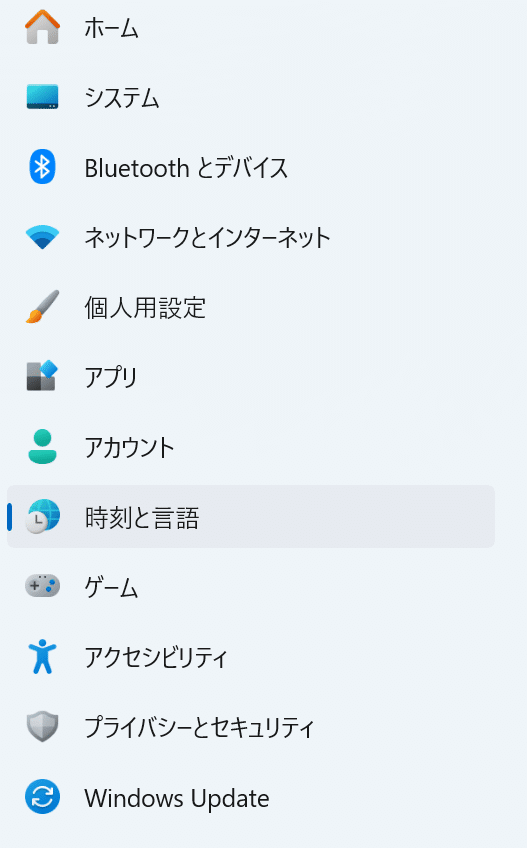
① 設定を開いて、左側のメニューから「時刻と言語」を選択します。
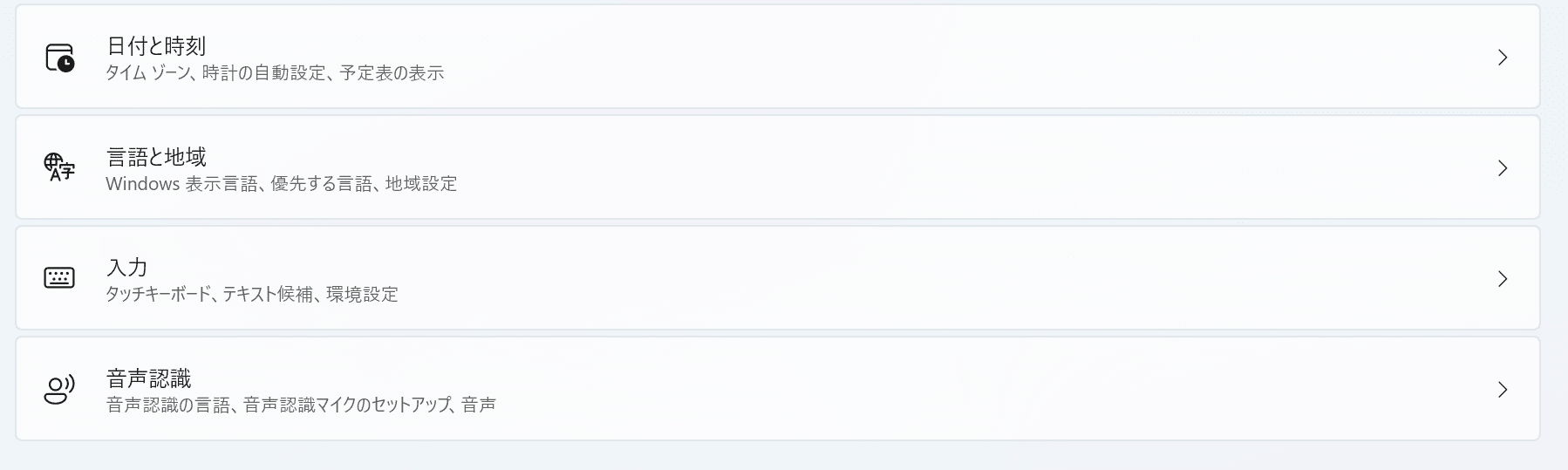
② 右側の画面から「言語と地域」を選択します。
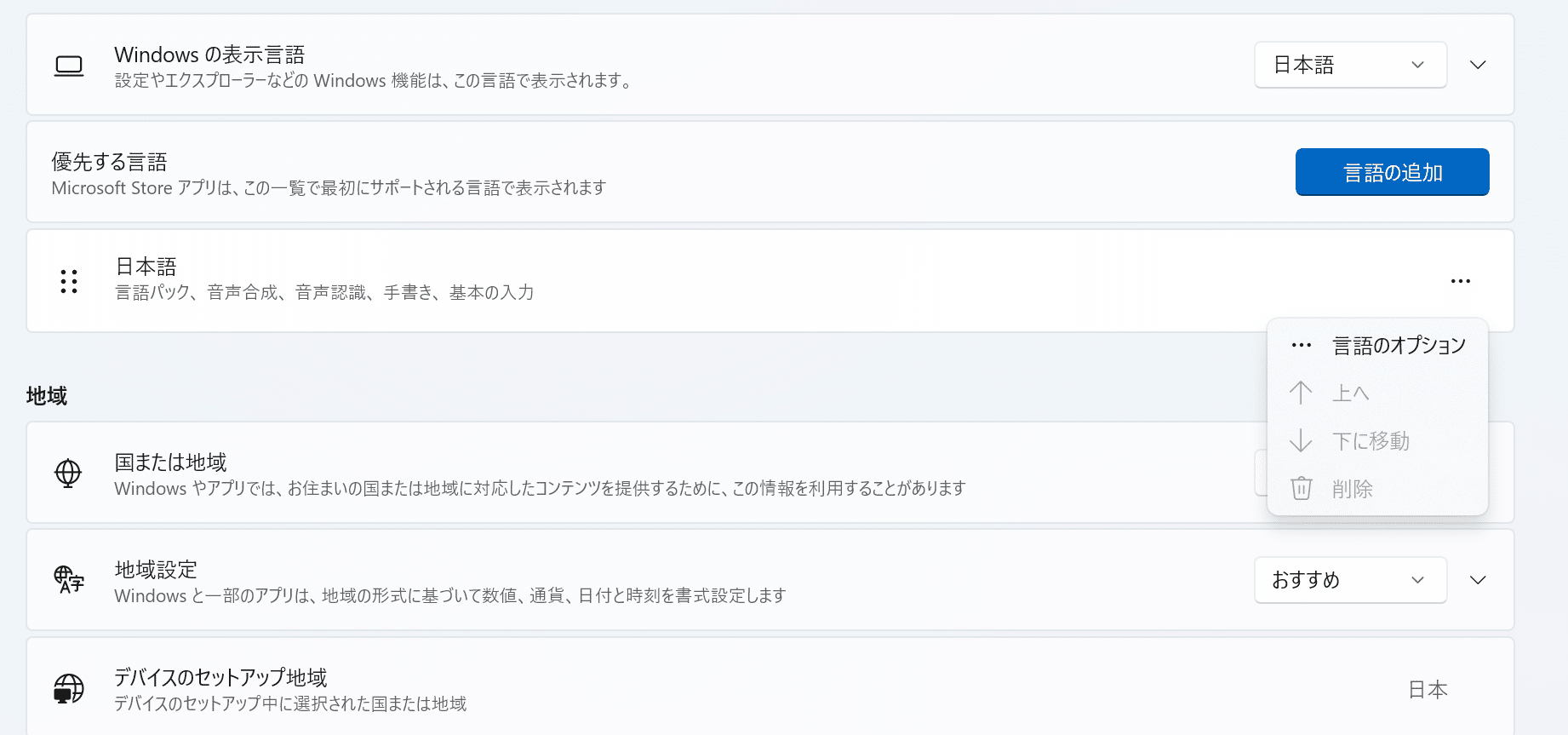
③ 「日本語」と書かれている場所があると思うので、右側の三点リーダーを押して、「言語のオプション」を選択します。
④ 「キーボードレイアウト」という項目にある「レイアウトを変更する」を選択します。
すると「ハードウェア キーボード レイアウトの変更」というポップアップが出てくるので、ここで「英語キーボード」を選択します。
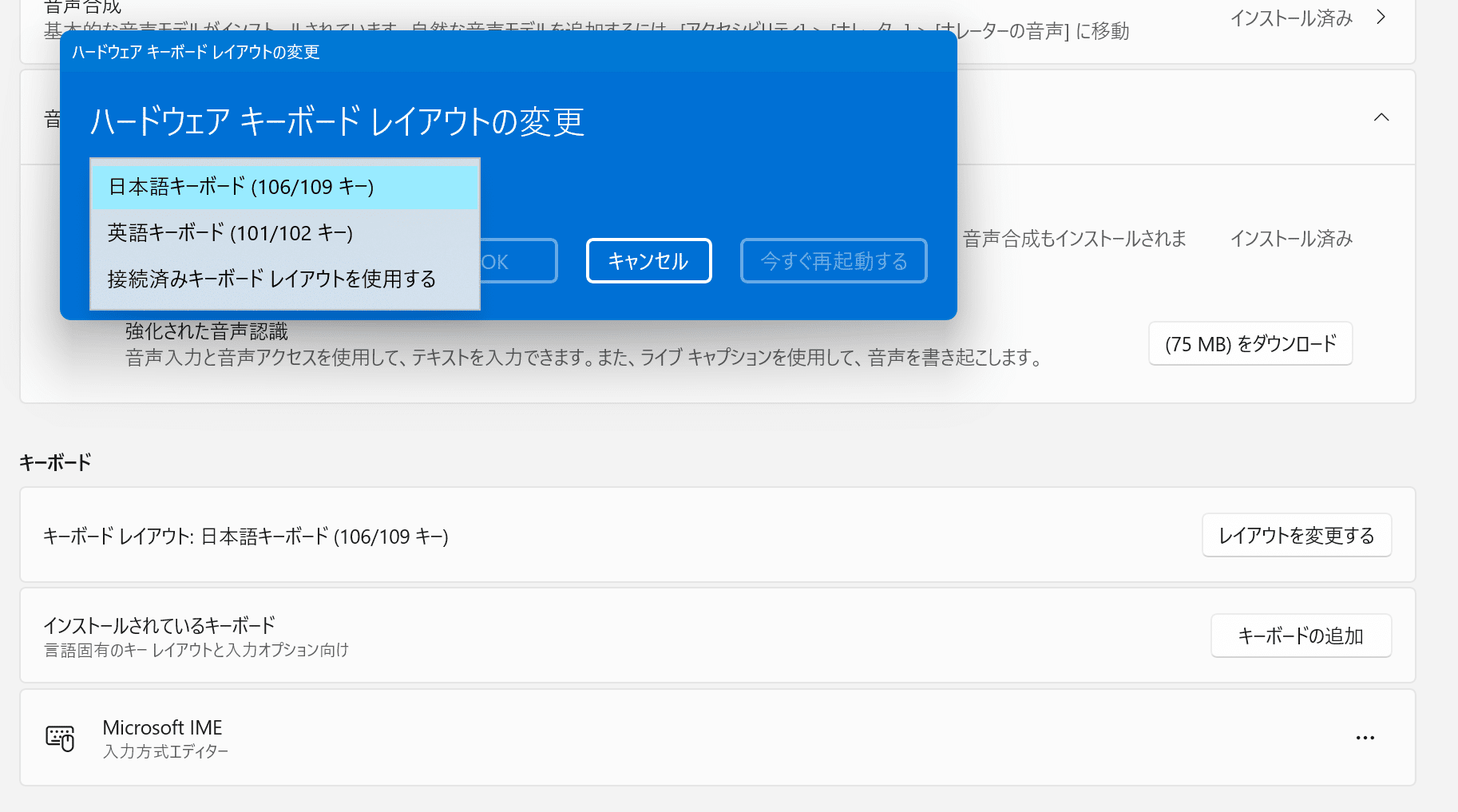
⑤ 再起動します。
この作業をすることでPC側がUSキーボードを認識してくれるようになり、キーボードに印字されている通りに入力ができるようになります。
ここで問題になるのが、次の一点です。
管理者権限のないPCでは、このキーボードレイアウトの設定項目自体が表示されません。
つまり④までたどり着けないので、設定の変えようが無いということです。
その結果、USキーボードをつないでいても、PC側は日本語キーボードだと思ったまま入力を受け取ります。
押したキーとは違うものが入力されてしまう、という状態になります。
日本語レイアウトのまま使うことはできないのか
そう考える人もいるかと思います。
実際に私もそう思って試してみましたが、結論としてはかなり厳しいです。
文字を入力するだけであれば、アルファベットのキーの位置は変わらないので、あまり問題はありません。
問題は記号のほうです。
文章を書いていると、()や:などの記号を結構使うんですね。
これの位置が全然違うので、USキーボードに慣れていて完全にブラインドタッチができるならともかく、初めてUSキーボードを使う人にとってはかなり厳しいと思います。
キーマッピングを変更するソフトを入れるのはどうか
これはちゃんと設定できれば、うまく対処できます。
日本語キーボードとUSキーボードの違いは20個程度なので、それを全部置き換えるように設定してあげれば、PC側は日本語レイアウトのままでも使用は可能です。
ただ、この設定を全部やるのも大変です。
そして何より、管理者権限を持っていないということは、そのようなソフトのインストール自体が難しいのではないでしょうか。
実際、私もそうでした。
システム部門に連絡してインストールしてもらうということもできたのですが、そこまでしてUSキーボードを使わないといけない理由もありませんでした。
結局、最終的には会社のPCで使用することは諦めています。
レイアウトそのものには慣れる
そんなわけで、私は購入したUSキーボードをプライベートのPCで使うことにしました。
プライベートではそんなに文字を打つことは多くないのですが、それでも数週間もすれば完全に慣れます。
なので、レイアウトが変わること自体は、そこまで身構えなくて大丈夫かと思います。
ただ、最初にも書いた通り、会社とプライベートでキーボードレイアウトが異なるのは、とてもストレスがたまるのでおすすめしません。
慣れるのにも時間がかかりますしね。
「どうしてもお気に入りのキーボードを使いたい」といった理由が無ければ、避けるのが無難かなと思います。
半角・全角の切り替えはCaps Lockに割り当てた
ちなみに、レイアウトさえ変えられればUSキーボードはそのまま使えるのですが、私はPowerToysを使ってキーマッピングを調整して使っていました。
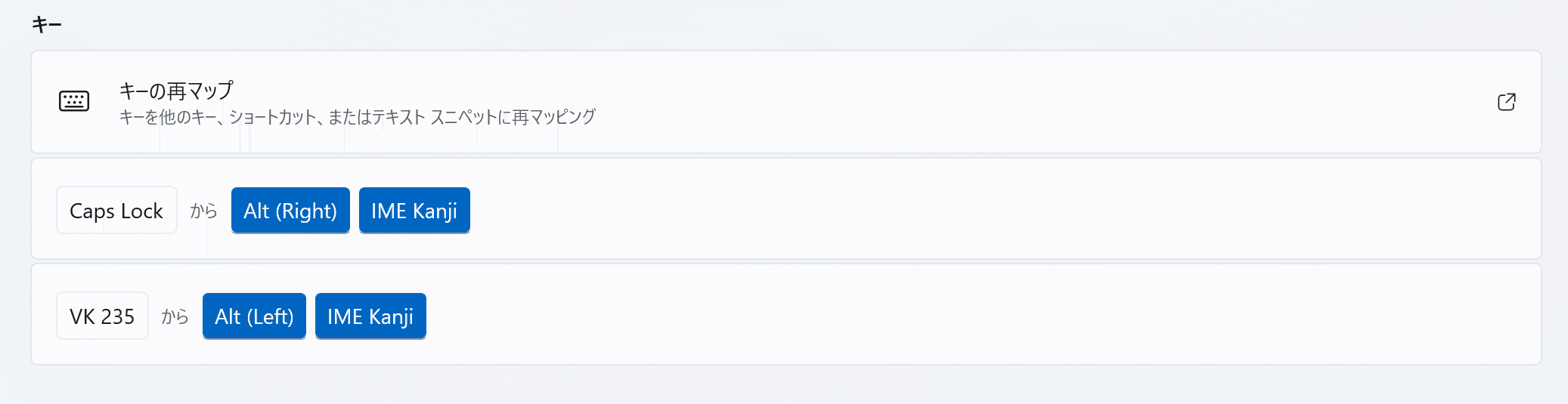
具体的には、Caps Lockキーに「半角・全角」の切り替えを設定しています。
USキーボードにはそもそも半角・全角キーが無いので、そのままだと alt+~ という少しめんどくさい押し方をすることになります。
日本語を打つたびにこれをやるのは地味に面倒なので、普段まず使わないCaps Lockに割り当ててしまうのがおすすめです。
キーの再マップの画面で、こんな感じに設定しておけば使えます。
まとめ
いかがでしたか。
この記事では、管理者権限がないPCではUSキーボードを使うことが難しい理由について説明しました。
要点をもう一度並べると、次の通りです。
- USキーボードを使うには、Windowsの設定でキーボードレイアウトを「英語キーボード」に変更する必要がある
- 管理者権限のないPCでは、その設定項目自体が表示されないので変更できない
- キーマッピングソフトで代用する手はあるが、設定項目が多いうえ、そもそもインストールできない可能性が高い
- レイアウトそのものは数週間で慣れるが、会社とプライベートで使い分けるのはストレスになる
実際に私がこのことを知らずに購入して後悔したので、同じような思いをする人が少なくなればうれしいです。
この記事が誰かの役に立てばうれしいです。

読み込んでいます…